
自分で撮影した動画や写真、音楽などを組み合わせて、好きなビデオを作りたい!
自分で撮影、作成、キャプチャなどを行った動画や静止画を、うまく組み合わせて、みんなで見られる面白く効果的な動画に整えたい。子供の成長記録や運動会などのイベントなどのホームビデオはもちろん、プロとして動画の作成や編集にも、動画編集ソフトは不可欠だ。もちろんプロという立場でなくても、ちょっとしたPR動画やプレゼン用動画の作成を社内で作成したり、最近ではAIで作った音楽とビデオを組み合わせて、作品としてYouTubeなどで発表する機会も多い。
そんなときに、好きな素材を好きなように組み合わせて、しかも切り替えやエフェクトにも凝れる、動画編集ソフトがあれば、というわけだ。
で、今回紹介するのが、「MiniTool MovieMaker 8.6」(Windows・無料版)だ。
「MiniTool MovieMaker 8.6」(Windows版)の主な機能
「MiniTool MovieMaker 8.6」(Windows版)の主な機能はこんな感じだ。
プロフェッショナルなマルチトラック動画編集ソフト
MiniTool MovieMakerは、複数のトラックを活用して動画を編集することで、個性的な魅力を引き出します。さまざまなクリップ、エレメント、エフェクトを配置・微調整することで、魅力的なピクチャー・イン・ピクチャー(PiP)動画が作成できます。
使いやすく、機能豊富なビデオエディター
MiniTool MovieMakerは、初心者に最適な動画編集ツールです。直感的なインターフェースと豊富な機能により、動画を芸術作品に変身させ、素晴らしい作品を生み出します。
あなたの無限の創造力をインスパイア
トレンドに合わせて,豊富なリソースが更新されます。編集する動画に最適なエレメントを選択してトラックに配置し、動画に仕上げのタッチを追加して編集の旅のミューズになります
あらゆるシーンに対応
MiniTool MovieMakerは、動画編集に興味があるすべての人に最適な機能を提供します。このWindows向けムービーエディタを使えば、美しいVlogビデオ、電子フォトアルバム、ゲームレビュービデオ、オンライン講座用ビデオなどを簡単に作成することができます。
透かしなしで4K/1080Pの動画をエクスポート
MiniTool MovieMakerは、ほぼすべての形式のビデオ/画像ファイルを読み込み、編集したファイルを標準またはHD品質で保存することができます。特に注目すべきは、最大4Kの透かしなしのビデオを無料でエクスポートすることができる点です。
無料版・有料版の違い
MiniTool MovieMakerのプランと料金は下記のとおり。
MiniTool MovieMakerプランの料金と機能比較
無料版では、すべてのビデオエフェクト、テキスト、エレメントが利用可能、4K/1080Pの動画をエクスポート、透かしなしで動画をエクスポートできるほか、時間制限なしに最初の3本の動画をエクスポート、2分以内の動画を自由にエクスポートが可能で、Windows 11/10に対応。機能を試す目的なら、無料版でも十分といえる。
では、複数のトラックを活用して動画を編集できる、「MiniTool MovieMaker 8.6」(Windows・無料版)を使ってみよう。
「MiniTool MovieMaker 8.6」(Windows・無料版)のダウンロードとインストール
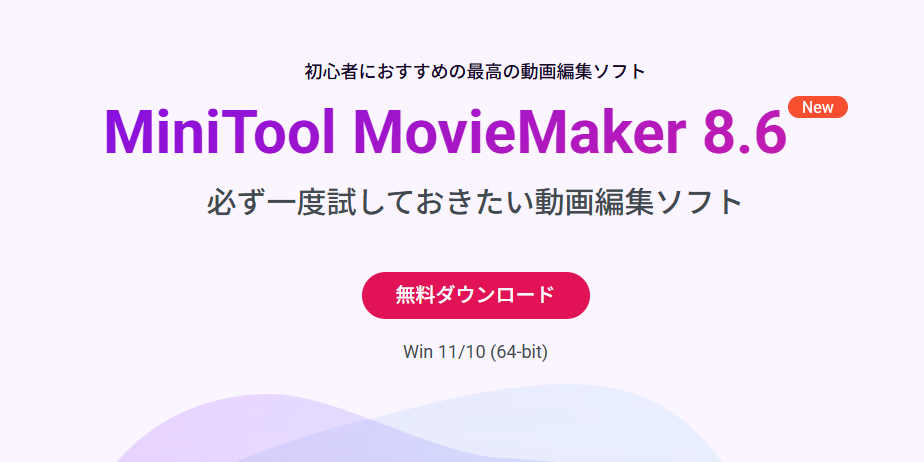
ページの「今すぐダウンロード」ボタンをクリックしてファイルをダウンロードしよう。
ダウンロードしたセットアップファイルをダブルクリックして「はい」をクリック。
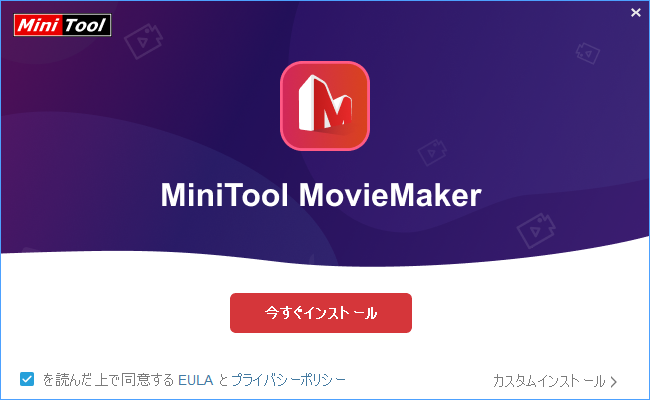
ポップアップ ウィンドウで、「今すぐインストール」をタップ。デフォルトのインストールパスを変更する場合は、「カスタムインストール」をクリックして変更する。
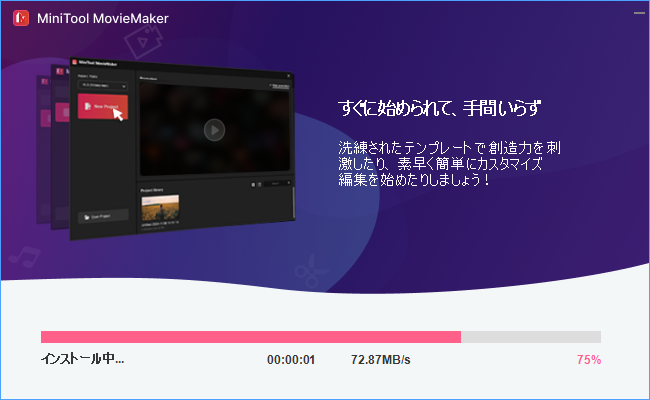
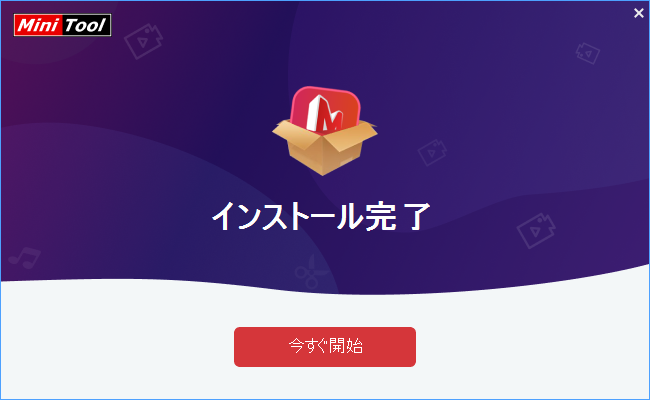
インストールが終わったら「今すぐ開始」をクリックしよう。
メイン画面が起動する。次回からはタスクバーやショートカットアイコンなどから起動しよう。
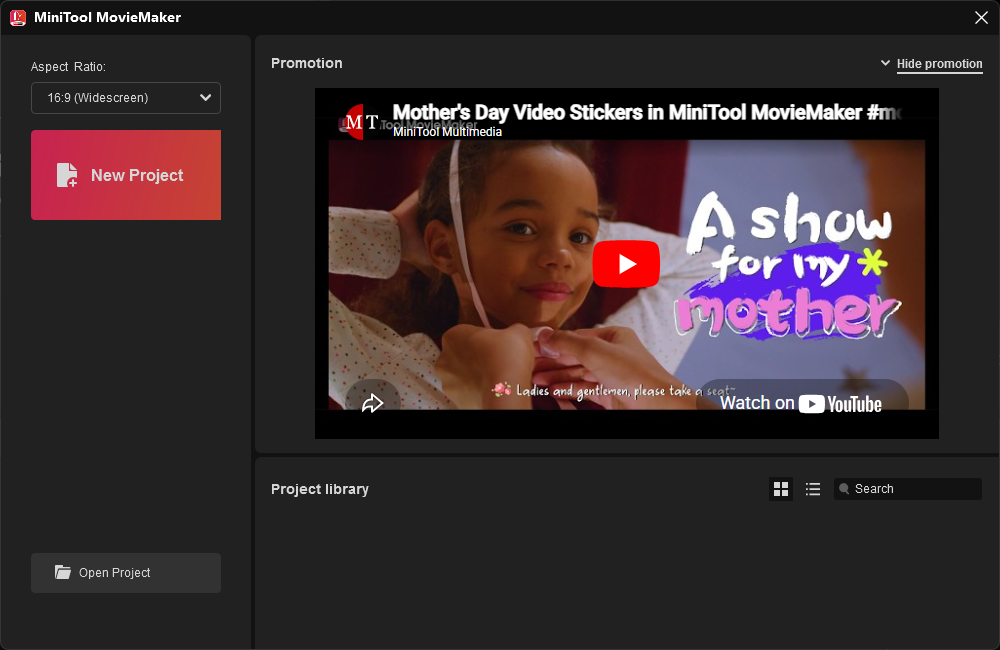
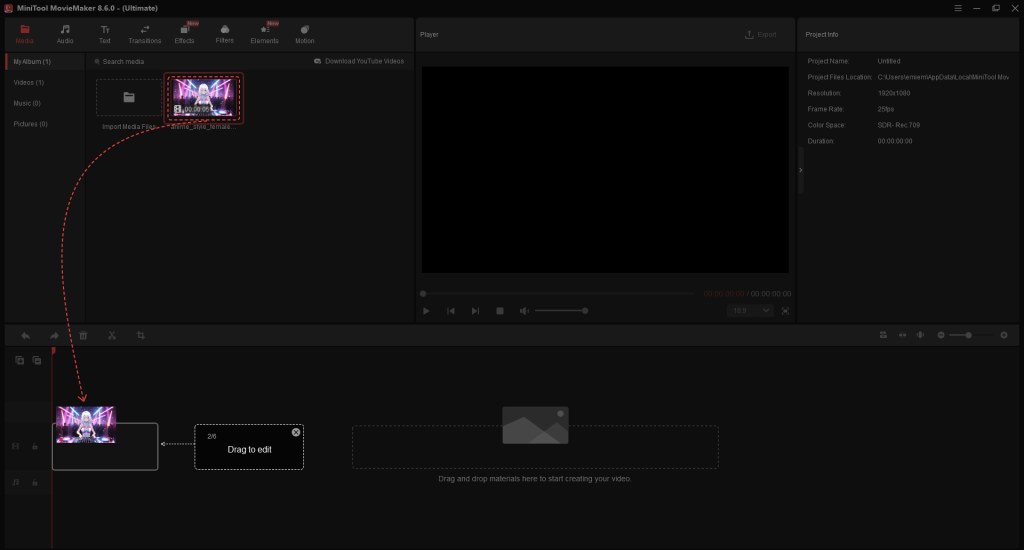
チュートリアルをやってみる
初回時には、上の画面で、「New Project」を選ぶと、チュートリアルが表示されるので、メディアを読み込み、指示通りにドラッグして、エフェクトをかけて、エクスポートしてみよう。
普段の使い方① 音楽とループ動画(画像も可)の動画を作る
今回は、筆者の普段の使い方の手順をざっと解説しよう。アプリを起動して、まずは左上のドロップダウンリストから左右比(解像度)を選び、「New Project」を押す。
なお、細かいところには言及していないので、詳しい使い方は、MiniTool MovieMakerチュートリアル|動画の作成・編集方法を参照してもらいたい。
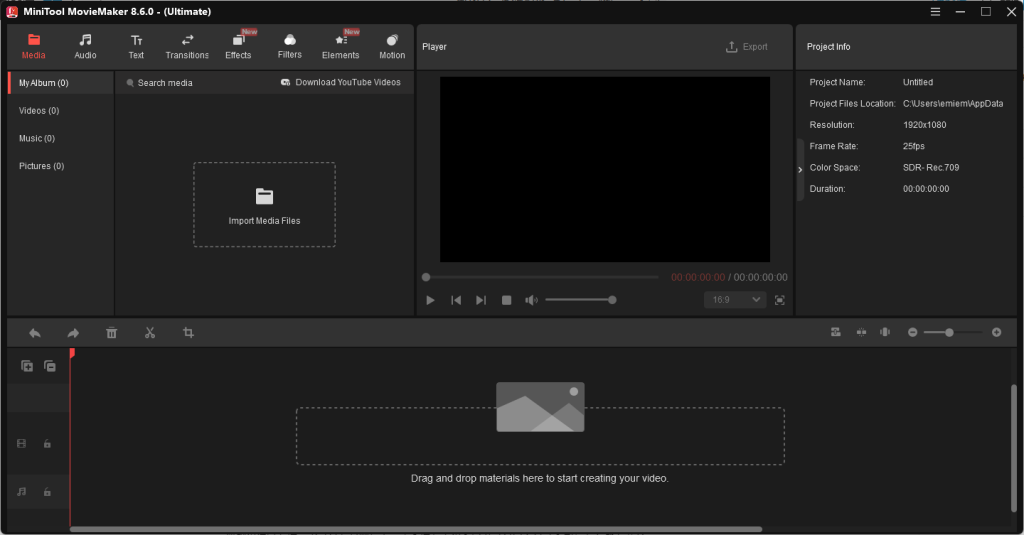
まずはチュートリアルのときのようにImport Media Filesを押して、メディアファイル(パーツ)を読み込もう。画像、動画、音楽などだ。一度に全部読み込んでおくとラクだ(もちろん、あとで読み込むこともできる)。
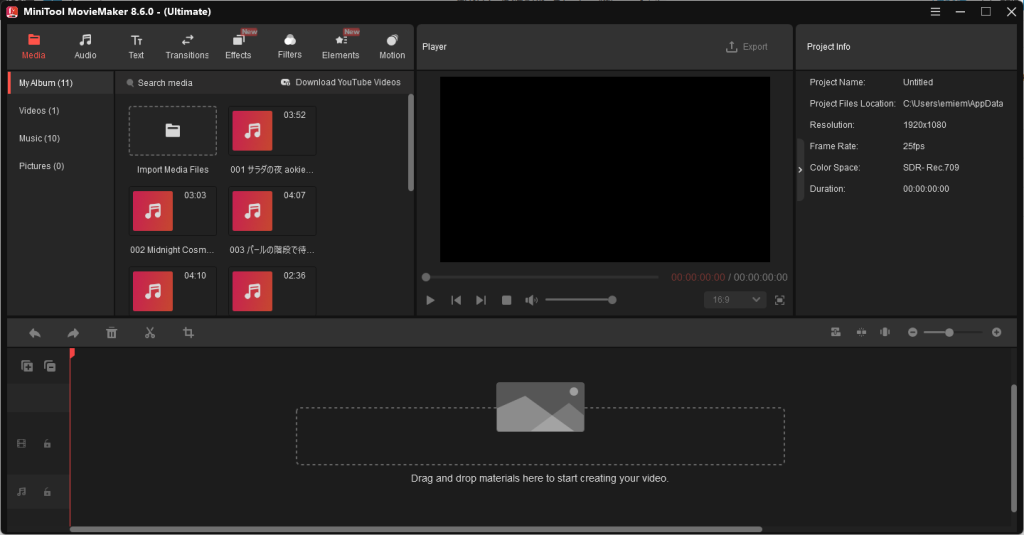
メディアファイルが読み込まれたら、まずは動画や画像を下のタイムラインウィンドウにドラッグ。この場合は5秒のループビデオをドラッグしている。この操作はドラッグのほか、パーツの右下にある赤い「+」のクリックでも代用できる。
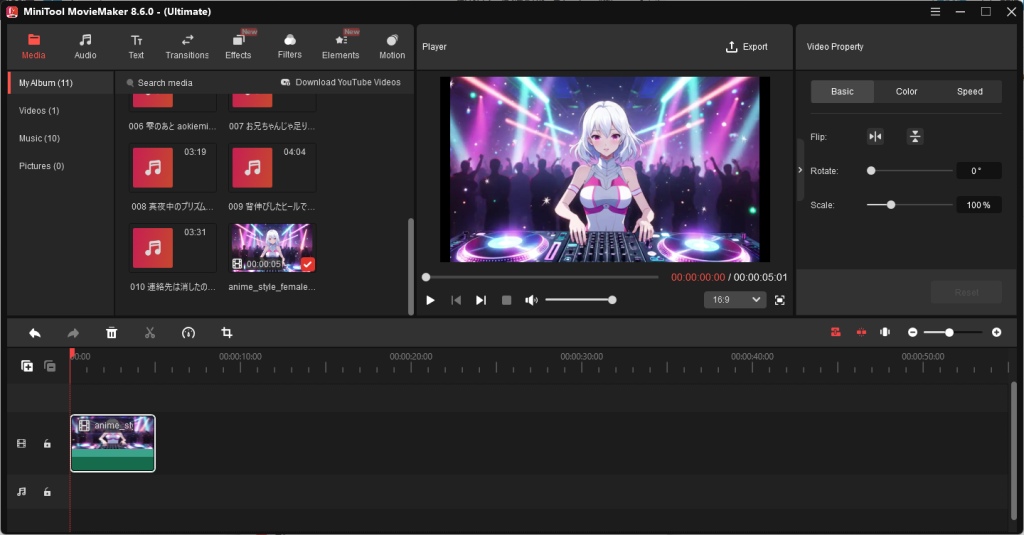
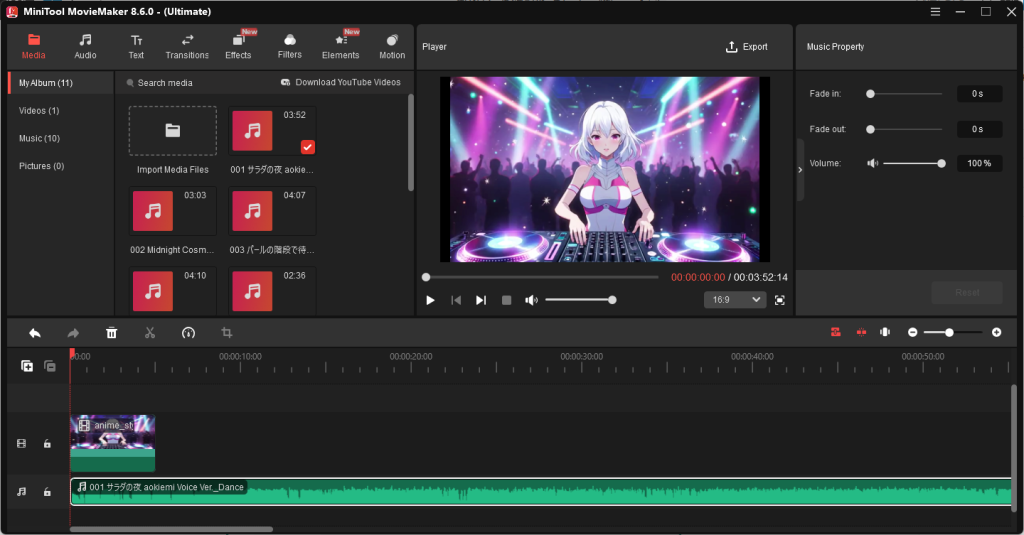
すると選んだパーツが自動的に動画のタイムライン(左に小さいフィルムのアイコンがある)に読み込まれる。次に音楽を読み込もう。するとこちらは音楽のタイムライン(左に小さな音符のアイコンがある)に読み込まれる。自前の音楽がない場合は左上の「Audio」ボタンをクリックして、用意されたパーツ素材から選ぶこともできる。
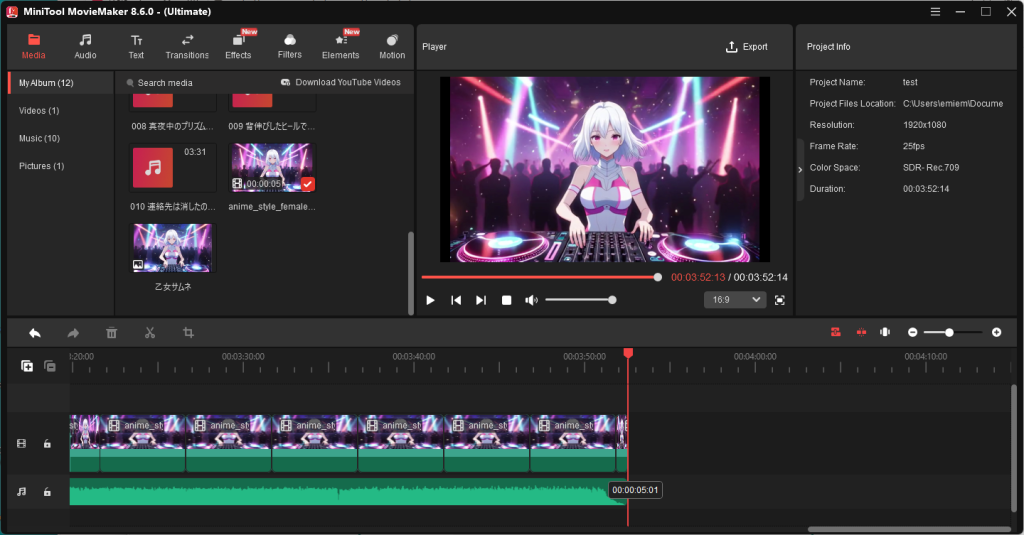
動画タイムラインは、この場合は数秒のループ動画なので、自分の好きな長さまで表示されるようコピペして繋げよう。静止画像の場合も同じようにコピペする。画像の場合は、右のImage Propertyで、Durationを最大の30秒に設定するとよい。
最後の半端な部分は、ドラッグで整えよう。タイムラインの細かさは、右の「+」「-」のあるグラフで調整できる。適宜の操作で、ズームイン/ズームアウトして、全体と詳細を調整するのがコツだ。
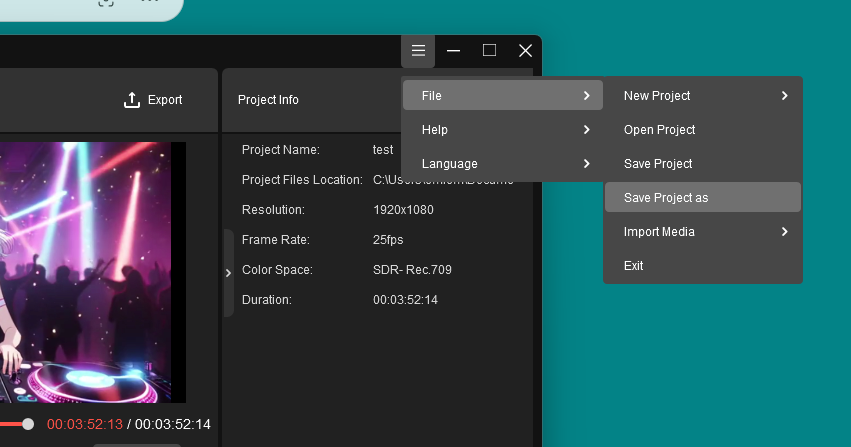
完成した場合は、メニューからプロジェクトを名前を付けて保存しよう。
保存したら、プレビュー右上の「Export」をクリックして、動画を書き出す。名前、フォーマット、サイズ、コマ数などなどを設定して、「Export」ボタンをクリックして動画を書き出す。この場合は数分で済むが、長いものなどは数十分かかるので、気長に待とう。
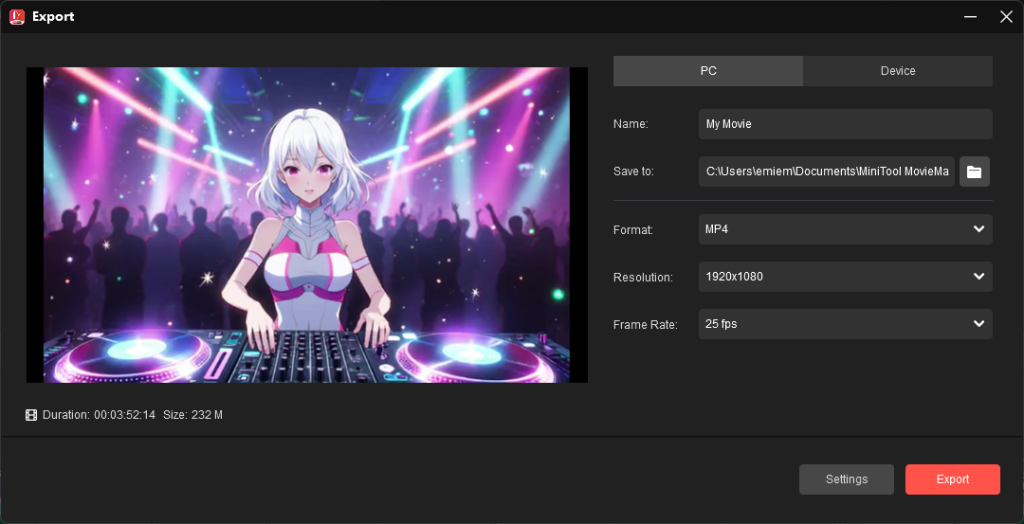
書き出し中の画面。経過がグラフで表示される。
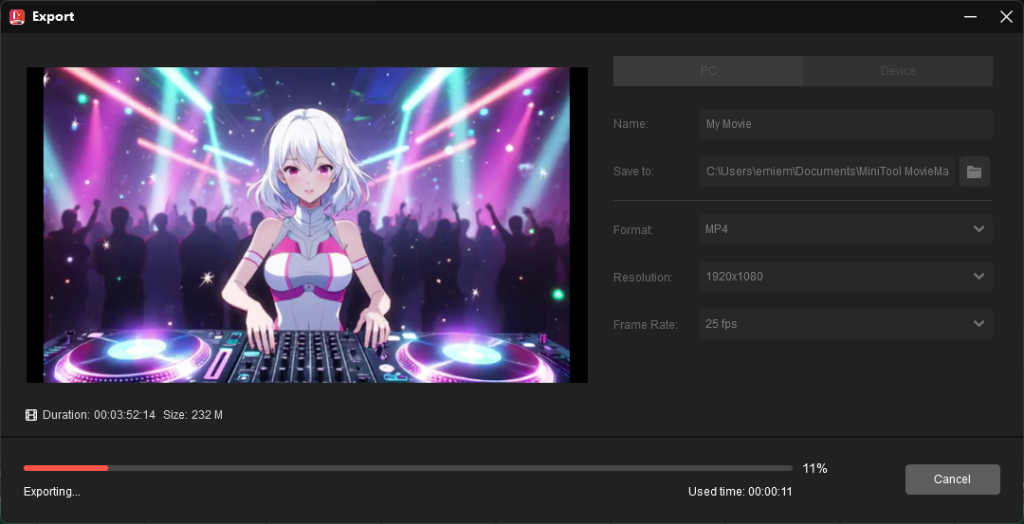
終わったらメッセージが表示されるので、「Close」をクリック。「Find Target」ボタンは、
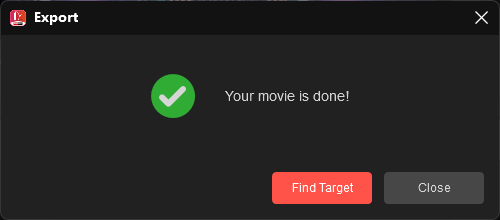
できあがった動画ファイルは、メディアプレーヤーなどで確認するとよい。
エフェクト、フィルター、エレメントなどを使う
エフェクト
できあがった動画に、エフェクトを施してみよう。ディスコの雰囲気を出すために、「Effects」から「Spotlight 02」を選んで下のタイムラインにドラッグ。プレビューウィンドウで様子を確認すると、ループ動画にある後ろだけのライトではなく、前のほうにも白いライトが動き、しかもループ動画と違うリズムで動くので、雰囲気がさらににぎやかに、ディスコっぽくなった。
ちなみに、これらはジャンル別に整理されていて、左のジャンルのクリックで、目的のものをすぐに探せて便利。
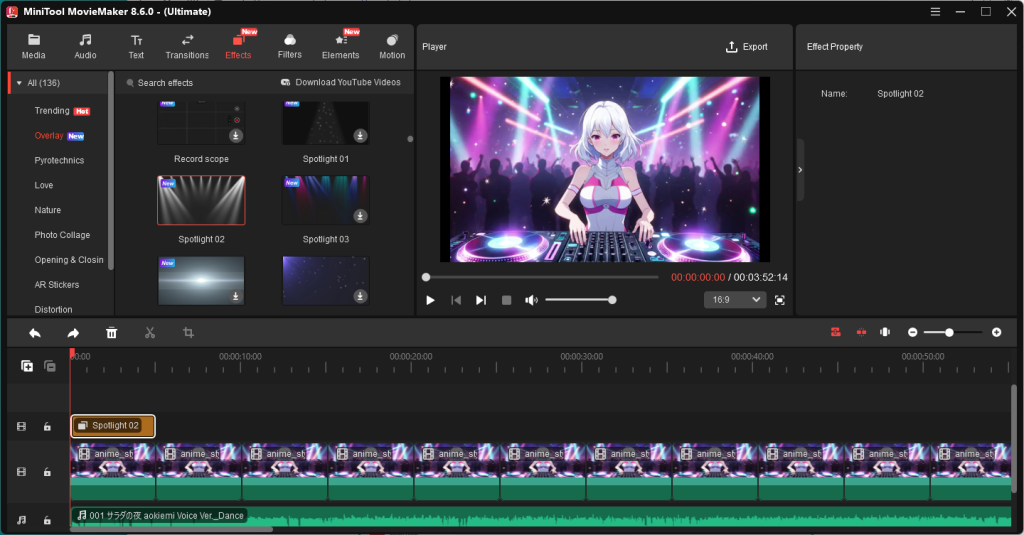
先ほどと同様に。エフェクトをかけたいところまで、タイムラインをドラッグする。
フィルタ
同様に「Filters」から好きなものをドラッグして、エフェクト同様、タイムラインで長さを調節。ここでは「Warm」フィルタをかけて温かい色にしてみた。たとえば料理動画でできあがったものを美味しそうに見せたいとき、レトロな雰囲気を出すためにセピアやモノクロを使う、みたいな用途が想定できる。
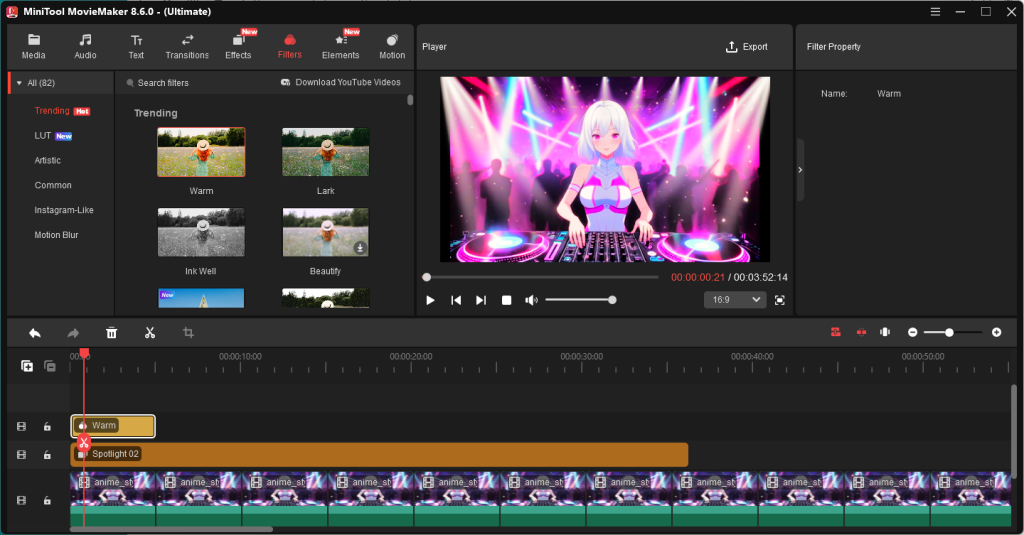
エフェクトやフィルタ類は、項目をマウスでポイントするとプレビューで動きを確認できるので参考にして選ぶとよい。
エレメンツ
「Elements」にはいろいろなパーツがいっぱい。ここでは、Subscribeボタンを入れてみた。ドラッグすると中央に現れるので、ドラッグして位置を決め、やはりタイムラインで表示される時間を設定する。
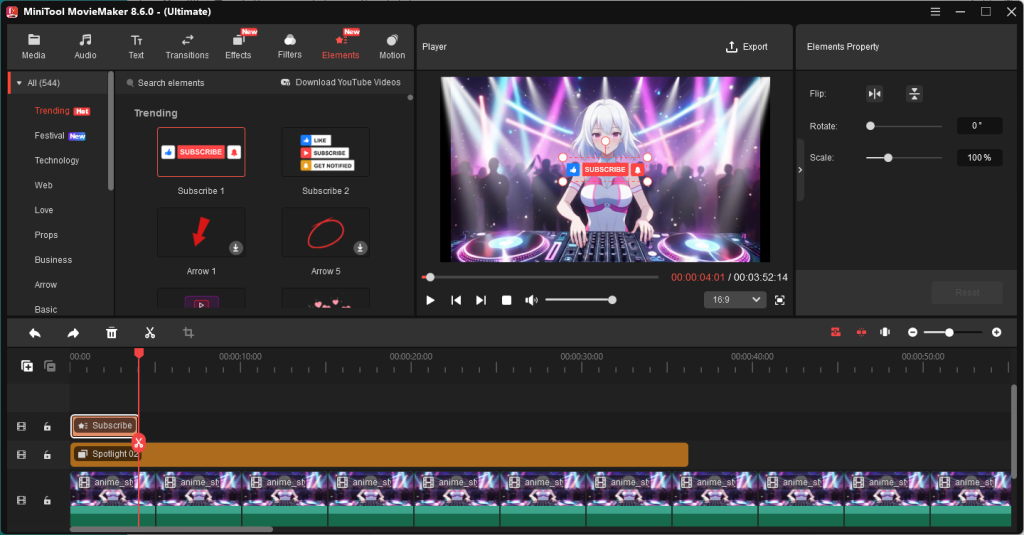
エレメンツはものすごく豊富なのでなかなか楽しい。クリスマスなどの季節的な素材もその都度提供される。ホームビデオの装飾にも最適だ。ただ、やたらと入れすぎると動画が散漫になり、本当に見せたいものがぼやけてしまうなど、弊害もあるので注意が必要だ。
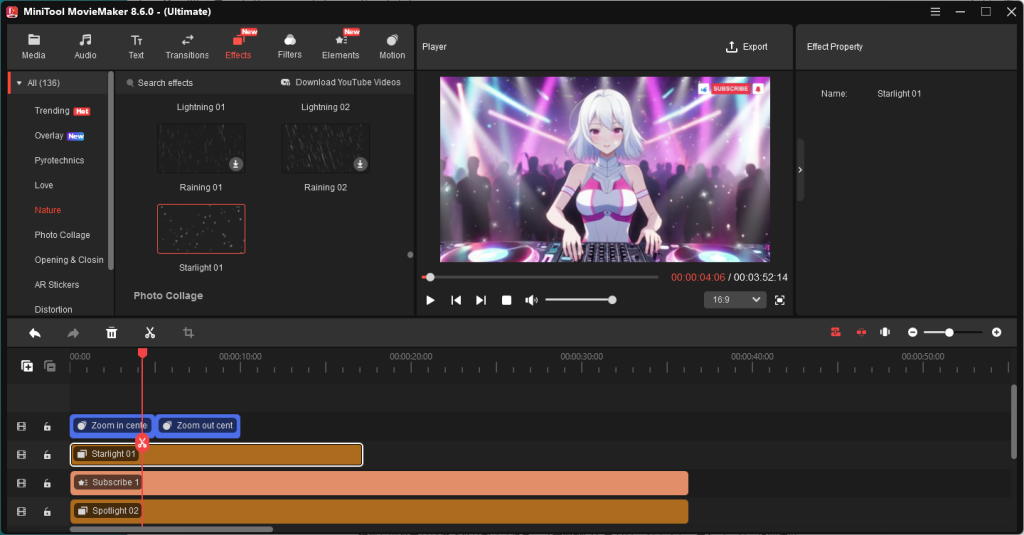
モーション
Motionは、画面をズームしたり移動したりなどの動きを設定できる。これもタイムラインにドラッグして、長さを調整しよう。ここでは、センターに向かってズームイン・アウトするように調整してみた。
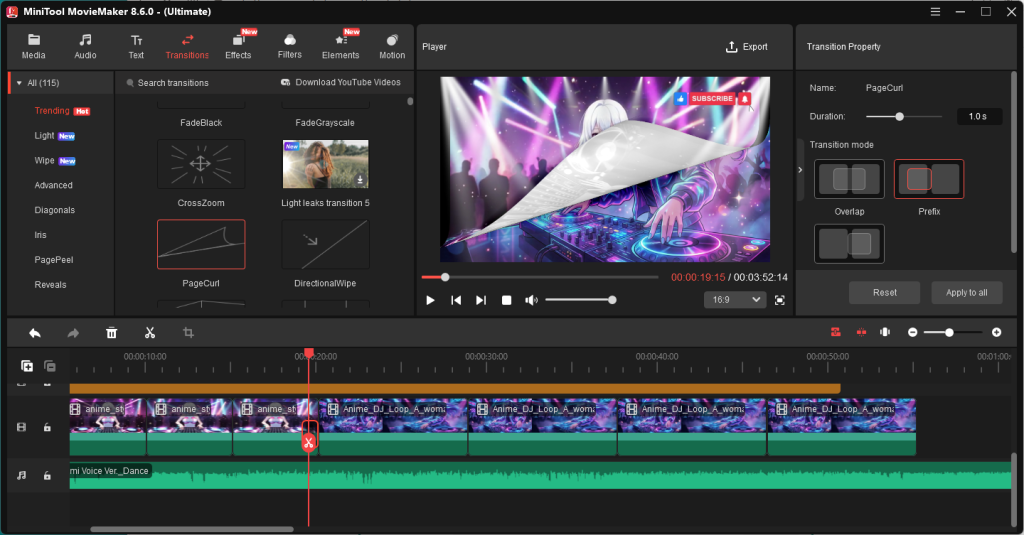
トランシジョン
画面の切り替えは「Transitions」から選べる。ふわっと切り替わったり、めくれるように切り替わったりなど、いろいろ選べる。
この場合、ページがめくれるような切り替えを選び、2つの動画の合わせ目のところにドラッグした。設定したらプレビューで確認してみよう。
文字を入れる
タイトルやキャプションなど文字も動画には大切な要素だ。「Text」をクリックして、文字の出し方を選ぼう。先述のごとく、マウスポイントでプレビューが表示される。
下のタイムラインにドラッグしたら、文字を入れたり、位置を調整して、タイムラインで表示される時間などを設定しよう。
できたサンプルがこれ
で、できたサンプルがこれ。素材は自作の曲とAIで作ったループ動画。エフェクトでスポットライトとキラキラを設定して、サブスクライブボタンと、最初にタイトルを入れてある。フィルタ、モーション、トランシジョンは今回は使っていない。
なかなか便利に使えそう…
こんな感じで、いろいろいじっていると、時を忘れてしまう。ある程度の完成度をもって、書き出しして終わろう。いくらでも際限なく作っていられるのは動画ソフトの妙、ともいえる。
今は、AIが素材を作ってくれたりするので、材料にも困らない。いい時代になったな、と感じる。もちろん、撮影機材もスマホで十分だから、スマホの映像や写真でも大いに素材になり得る。家族のビデオや写真など、やはりテーマごとに1本の動画に編集しておくと、皆で見て楽しめるし、時間がたってもまた懐かしく見て楽しめる。こうして苦労して作った動画は「財産」ともいえる。
ちなみに、これが筆者が最初にこのMovieMakerで作った動画だ。自作のピアノ曲をYouTubeでみんなで聴いてもらうために作ったものだ。初めて作ったにもかかわらず、十分ほどで書き出しまでの操作は完了。出来上がったものは幻想的で美しくて、とても感動したのを覚えている。
この羽が舞う「Plume」フィルタやキラキラさせる「Sparcle」や雪を降らせる「Snowflakes」、花びらが降る「Petals」、羽が降る「Plume」、あとは雨や雷、フィルムエフェクトなどで、それなりのいい雰囲気の音楽動画を作っているので、よろしければ私のチャンネルでいろいろな動画を見てみるといいかもしれない。
Suno AIという音楽作成AIやさまざまなものを使って、みんなを癒せる、前向きになれる音楽(主にクラシックピアノ音楽とEDMダンスミュージック)を作って動画に整え、YouTubeにあげているので、作業のBGMや夜の癒しなどに利用して欲しい。気に入ったらチャンネル登録もよろしく。
※最近は音楽エフェクトであるオーディオスペクトラムを使いたいゆえ、他アプリを使っているが、もしオーディオスペクトラムが搭載されたら、MovieMakerに戻りたい、という意向もある。それぐらいあの、羽や花や雪が舞う美しい動きがほかになく、お気に入りなのだ。
本当に、このMovieMaker、動画ソフトの経験のない筆者が、初めて使ってすぐ動画が作れてしまったのには驚きだった。動画を作ってみたい、でも動画ソフトってどう扱うかわからない、という人は、まずこのソフトの無料機能を作って試して欲しい。継続的な利用を考える人は、買い切りライセンスがおすすめ。3つのPCで使えるし、一生アップグレードして使える。
このMovieMakerはスタンダードな動画ソフトゆえ、他の動画ソフトを扱う場合も、抵抗なく操作できるのもうれしい。あと、動画を扱うには高スペックなパソコンが必要かも、と思っているかもしれないが、私の原稿書き(テキスト仕事)用の弱小パソコン(5年以上前のi5マシン)でも普通に動くので、心配はあまりない。ただしバリバリやるのには、多少高スペックのパソコンのほうがいいかもしれない。
というわけで、駆け足で「MiniTool MovieMaker 8.6」(Windows・無料版)の機能をみてきたが、文字よりも動画、テレビより動画共有サイト、という今のメディアの流れにも、このMiniTool MovieMakerは重宝しそうだ。筆者も今後継続して使ってみる予定だが、動画作成や編集を行う人にとっては、まず無料版で試してみる価値があると感じた。
※この記事は、MiniTool社からの依頼で執筆しています。

コメント